
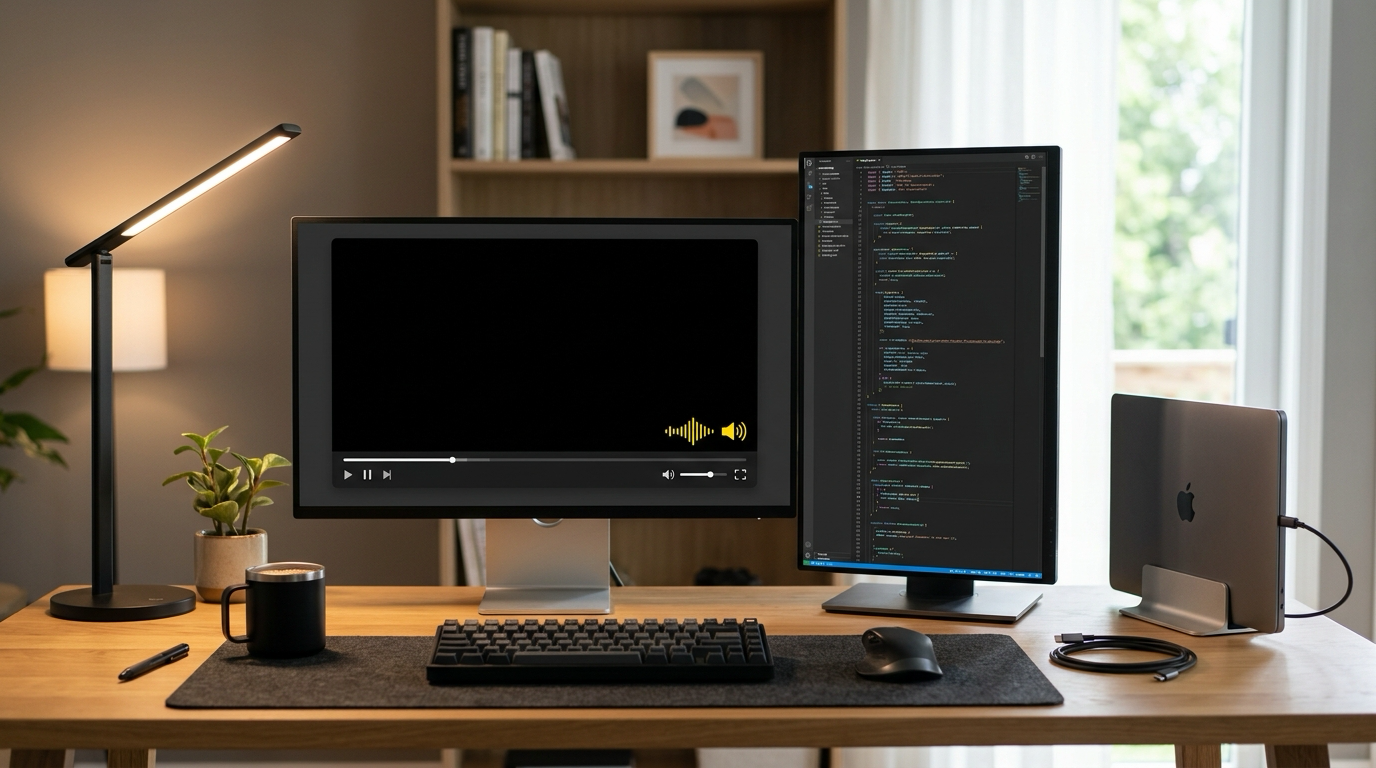
結論:ドッキングステーション経由でプライムビデオの本編だけが真っ暗になるなら、疑うべきはブラウザでも回線でもなく、ドックの映像出力方式です。
私の環境では、ドックが採用しているSilicon Motion(InstantView)方式がHDCPという著作権保護の仕組みに対応していないことが原因でした。
そしてこの記事でいちばん伝えたいのは、別メーカーのドックに買い替えても、それがDisplayLinkなど同じUSBグラフィック方式なら解決しないということです。
有効なのは「モニターをMacに直結する」「Thunderbolt方式のドックにする」「USB-Cハブ機能付きモニター1台に集約する」のいずれかで、どれが正解かはあなたが何を優先しているかで変わります。
こんにちは!
ガジェット暮らしの実験室のキョーです。
この記事は購入レビューではなく「原因究明編」です。
同じ症状で検索してたどり着いた人が、「何を買えば直るのか」より先に「何を買っても直らないのはどれか」を持ち帰れるように書きます。
前提:私がドックを買った目的は「2画面」ではなく「ケーブル1本」
私がドッキングステーションを導入した目的は、2画面にすることではありません。
目的は「MacBookにケーブルを1本挿すだけで、机の上の全部がつながる状態を作ること」でした。
実際、私のドックには外部モニター2台に加えて、WebカメラとマイクのUSB機器がぶら下がっています。
ここを飛ばすと、この記事は「モニターをMacに直挿しすれば終わりでは?」の一行で終わってしまいます。
しかし私にとって直結は、問題は解決するけれど当初の目的を捨てる解です。
私の作業環境
| 本体 | MacBook Air(M5) / 蓋を閉じたクラムシェルモードで運用 |
| モニター(横向き) | ASUS TUF Gaming VG249Q1R-J(23.8インチ / 1920×1080 / IPS) |
| モニター(縦向き) | ASUS VG245HEY-J(24型ワイド / 1920×1080 / TN) |
| ドック | Belkin Connect ユニバーサル USB-C 8-in-1 デュアルディスプレイ コアハブ(INC015btSGY-CZ) |
| ドックにつないでいる機器 | 外部モニター2枚 / Webカメラ / マイク(USB) |
モニターのスペックはASUS公式のVG249Q1R-JスペックページとVG245HEY-Jのスペックページの記載です。
1点補足すると、VG245HEY-Jの公式スペックに載っているエルゴノミクス機能はチルト(上下角度調節)のみで、ピボット(画面回転)の記載はありません。
私はこのモニターを縦向きで使っていますが、同じことをするならVESA対応のモニターアームなど純正スタンド以外の手段が必要になります。
なお私は2026年3〜4月にWindowsからMacBook Airへ乗り換えていて、この記事はMac移行で周辺機器につまずいたシリーズの3本目にあたります。
2本目はトラックボールのレシーバーがMacに挿せなくなった話でした。
症状:CMは普通に映るのに、本編に入った瞬間だけ真っ暗になる
ある日、ブラウザでAmazonプライムビデオを見ようとしたら、明らかにおかしな挙動になりました。
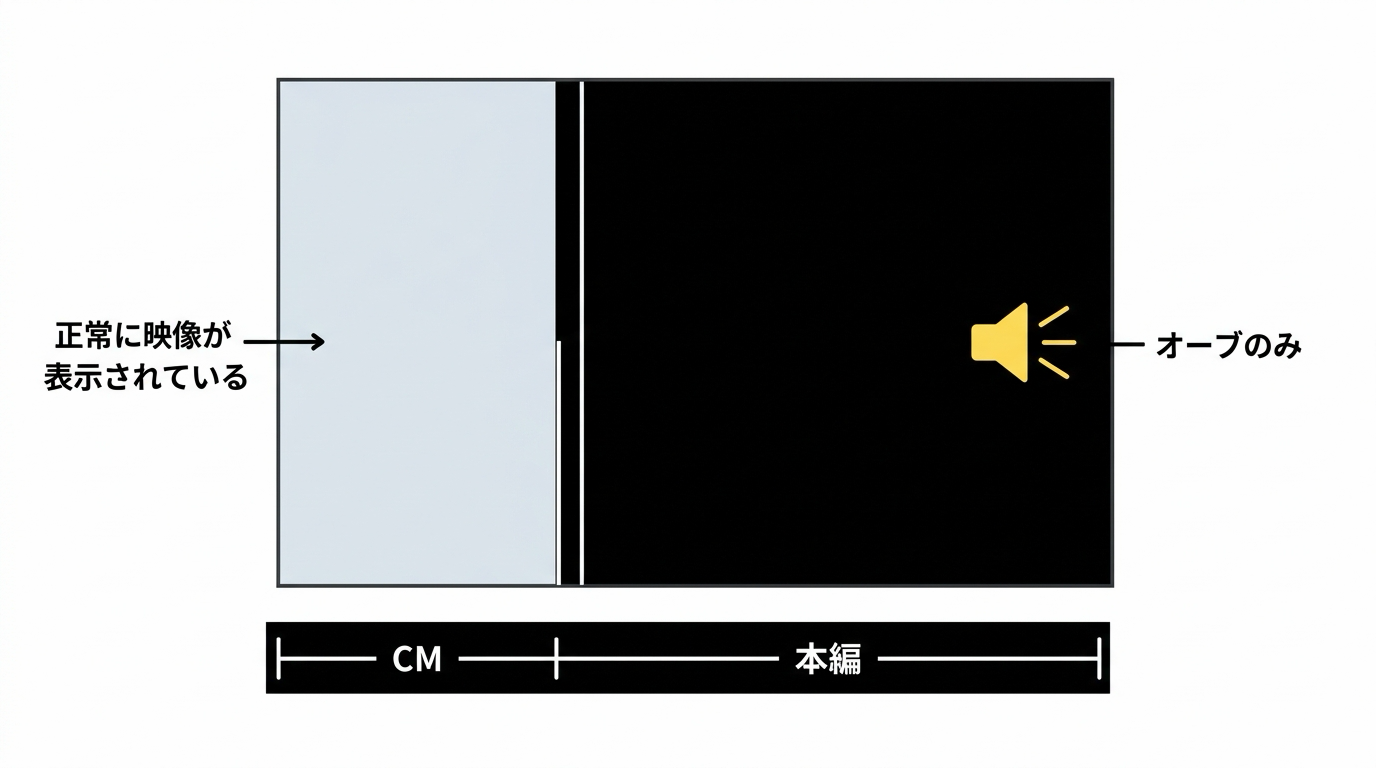
- 本編前のCMは、いつもどおり普通に再生される
- 本編に切り替わった瞬間、画面が真っ黒になる
- 音声だけはそのまま流れ続ける
- エラーメッセージも、エラーコードも出ない
つまり「再生できない」のではなく「再生はできているのに映像だけが出ない」状態です。
回線やアプリの不調なら、CMも本編も等しく止まるはずです。
この「同じプレイヤー上でCMと本編だけが違う扱いを受けている」という事実が、あとで原因にたどり着く最大の手がかりになりました。
なおこの記事の検証はすべてブラウザでの視聴によるもので、プライムビデオのアプリ版では検証していません。
【本題1】切り分けでわかったこと:犯人はドッキングステーション
自分の環境で試して、確実に分かったのは次の2点です。
- ドッキングステーションを外すと、映像は正常に映った
- InstantView経由でつながっているモニターの接続を切っても、映像は正常に映った
この2つから、原因はモニター側でもブラウザ側でもなく、ドッキングステーションの映像出力にあると絞り込めました。
問題は、「ではドックの何が悪いのか」です。
ここを詰めずに「ドックが悪いなら買い替えよう」と進むと、高い確率で同じ結果を引きます。
【本題2】原因はHDCP非対応。CMが映るのはCMが保護対象外だから
HDCPとは何か
HDCP(High-bandwidth Digital Content Protection)は、映像が不正にコピーされるのを防ぐための著作権保護の仕組みです。
動画配信サービスやBlu-rayは、この仕組みで保護された状態で映像を送り出します。
受け取る側の機器や、途中を中継する機器が対応していないと、映像は表示されません。
重要なのは、この保護が映像の経路全体にかかることで、PCとモニターの間に1つでも非対応の機器が挟まっていればそこで止まります。
「CMは映るのに本編だけ真っ暗」の答え
HDCPで保護されているのは本編であって、その前に流れる広告は保護の対象外です。
だからCMは何事もなく映り、本編に入った瞬間に画面が落ちます。
私の環境でも音声はそのまま流れ続け、止まっていたのは映像だけでした。
「エラーも出ずに、本編だけ、映像だけが消える」という不気味な症状は、こう考えると全部つじつまが合います。
なぜドック経由だとHDCPが通らないのか
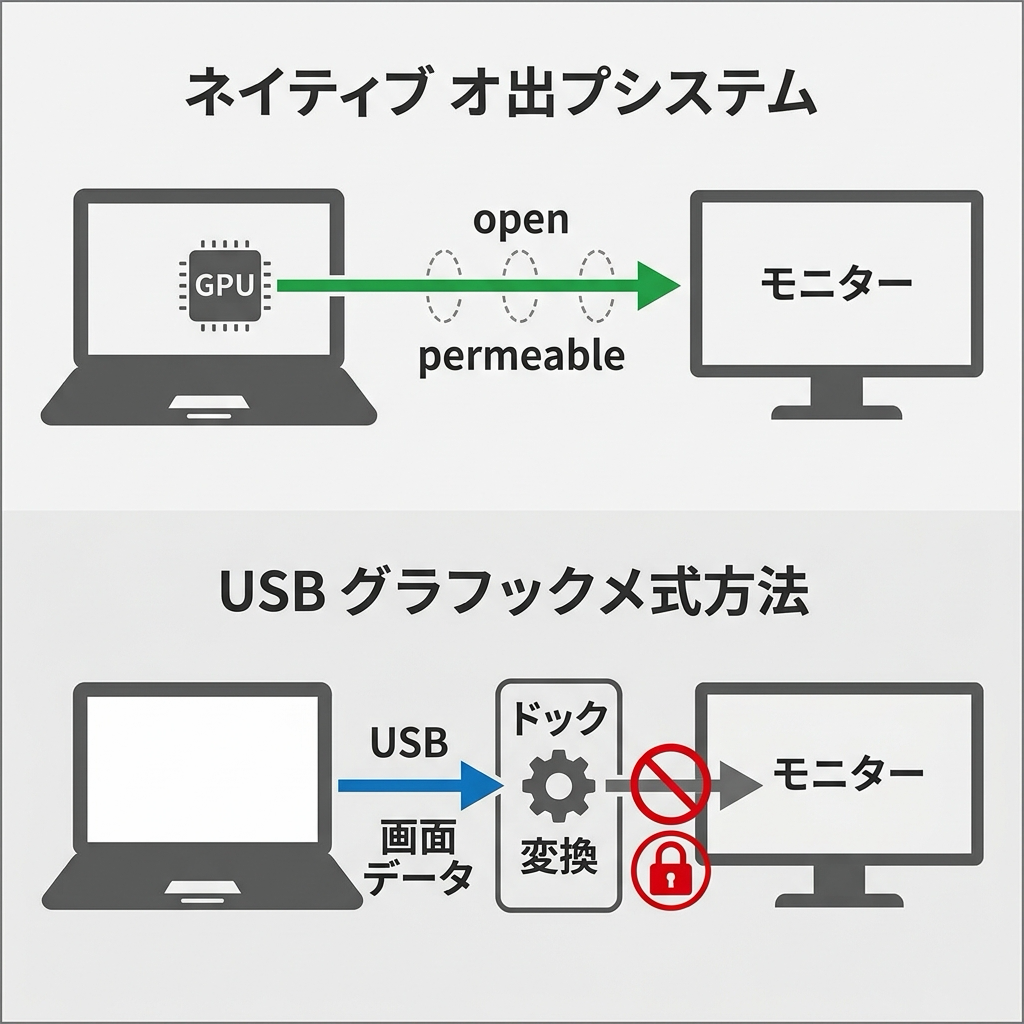
ドッキングステーションが外部モニターに映像を出す方法は、大きく2つの系統に分かれます。
- ネイティブ出力系:USB-CのDisplayPort Alt ModeやThunderboltの帯域を使い、PCのGPUが出した映像信号をそのまま通す
- USBグラフィック系:画面を一度データに変換してUSBで送り、ドック側のチップが映像に戻して出力する。DisplayLinkやSilicon Motion(InstantView)がこの方式
私のドックが使っているのは後者、Silicon Motion社の技術(InstantView)です。
そしてこの方式について、DisplayLink採用製品の主要メーカーであるPlugableのナレッジベースに、はっきりとした記述があります。
Silicon Motion 技術は HDCP(コピー保護機能)非対応のため、Silicon Motion 技術による USB グラフィック変換製品経由で接続されたモニターでは、HDCP 保護されたコンテンツ(Blu-ray、Netflix、Amazon Prime ビデオなど)は表示できません。
出典:Plugable ナレッジベース
私の症状は、この記述そのものでした。
Mac固有の落とし穴:内蔵ディスプレイまで巻き添えになる
さらに同じページには、Macに限ったもっと厳しい挙動が続けて書かれています。
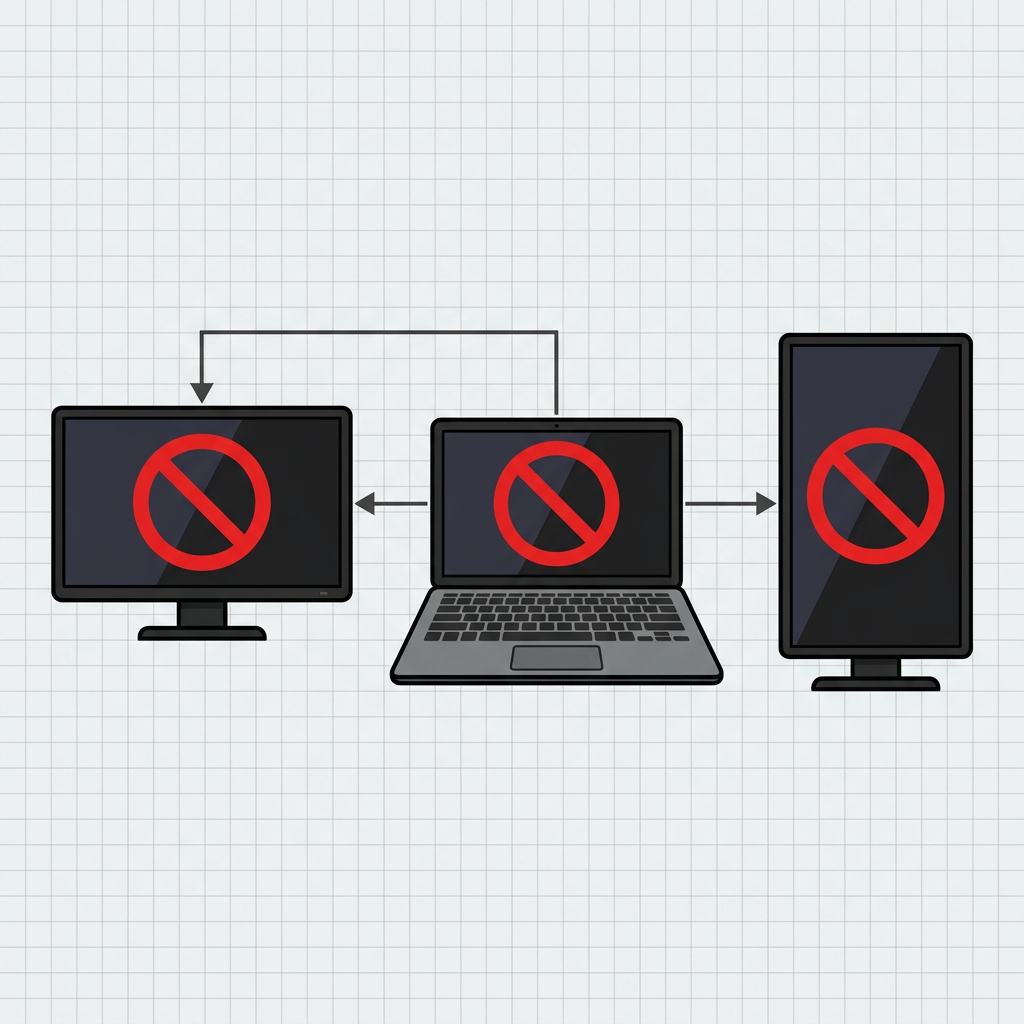
macOS のグラフィックコンテンツにドライバーがアクセスするインターフェースの制限により、Silicon Motion 製品が接続され機能している Mac システムではどのモニターであっても(ノートシステムの内蔵ディスプレイ含む)、HDCP 保護されたコンテンツは表示できなくなります。
出典:Plugable ナレッジベース
「2画面にしているから見られない」のではありません。
「InstantViewが動いている限り、そのMacにつながっているすべての画面で保護コンテンツが見られなくなる」のです。
MacBookの内蔵ディスプレイすら例外ではありません。
同じページでは、Silicon Motion経由のモニターで保護コンテンツが映らないこと自体は「WindowsでもmacOSでも同じ」とされ、すべての画面が巻き添えになるのはmacOSに限った注意点として別に書かれています。
私が観察した「ドックを外すと映る」という結果は、この記述と一致しています。
私のドックの2つのHDMIポートについて
Belkin公式の製品ページとサポートFAQには、この製品がHDMI 1.4(4K/30Hz)とHDMI 2.0(4K/60Hz)を1つずつ搭載していること、Silicon Motionの技術を採用していることが書かれています。
一方で「2つのHDMIポートが両方ともSilicon Motion経由なのか、片方はネイティブ出力なのか」を明言した記述は、Belkin公式サイト上に見つけられませんでした。
そのうえで、状況証拠は「両方ともSilicon Motion経由」を示しています。
この製品は、Thunderbolt専用ではない汎用のUSB-C入力1本から独立した2系統の映像を出しています。
そしてmacOSは、1本の映像信号を分岐させて複数画面に配るDisplayPort MSTに対応していません。
これはApple公式が明言した文書を確認できなかったため断定はしませんが、Plugableの技術解説をはじめ、ドック業界では広く共有されている前提です。
つまりネイティブ出力だけではMacで2画面をまかなえないためUSBグラフィック方式が使われている、という筋道になり、「ドックを外すと両方のモニターとも復旧した」という私の観察とも矛盾しません。
ただしこの点は結論には影響しません。前の節で見たとおり、Macの場合はSilicon Motionが動作している時点で、内蔵ディスプレイを含むすべての画面が保護コンテンツの対象外になります。仮に片方のポートがネイティブ出力だったとしても、起きる症状も打てる手も変わりません。
これは製品の欠陥ではなく、用途と方式のミスマッチ
このドックは「Macで2画面を出す」という目的自体は、きちんと果たしています。
むしろmacOSがMSTに対応していない以上、USB-C1本でMacに2画面を出そうとすればこの方式にならざるを得ません。
HDCP非対応はこの製品固有の欠陥ではなく、USBグラフィック方式そのものの仕様です。
悪いのは製品ではなく、「ワンケーブルで2画面」と「保護コンテンツの再生」を同じ機材に同時に求めた私の想定のほうでした。
【本題3】DisplayLinkのドックに買い替えても解決しません
この症状を調べた人が次に考えるのは、まず間違いなく「別のドッキングステーションに買い替えよう」です。
しかしUSBグラフィック方式として広く使われているDisplayLinkも、同じくHDCP保護コンテンツの再生に対応していません。
DisplayLink採用製品を長く扱っているPlugableのナレッジベースに、Netflix・Amazon Prime Video・Blu-rayなどは再生できない旨が明記されています。
つまりメーカーを変えても、価格帯を上げても、USBグラフィック方式である限り結果は同じです。
ここは本当に、そのまま無駄な出費になります。
スペック表の「HDCP対応」表記に注意
ややこしいことに、DisplayLinkの開発元であるSynapticsのチップ仕様には「HDCP 1.x compliance」といった記載が出てきます。
しかし規格上の鍵交換に対応していることと、実際に保護コンテンツの再生が通ることは別の話です。
実挙動として再生できないことは、上のPlugableの記事のとおりです。
ドックを選ぶときに本当に見るべき欄
比較サイトが並べているのは、たいてい価格・ポート数・対応解像度です。
しかし動画配信を見る可能性が少しでもあるなら、真っ先に見るべきは「映像をどの方式で出しているか」です。
- 製品ページにDisplayLink / InstantView / Silicon Motion、あるいは「専用ドライバーのインストールが必要」と書かれている → USBグラフィック方式。保護コンテンツは見られない
- Thunderbolt対応、またはDisplayPort Alt Modeとだけ書かれている → ネイティブ出力系
特に「Macで外部2画面」をうたう安価なUSB-Cドックは、USBグラフィック方式である可能性が高いと考えておいたほうが安全です。
【本題4】ではどうするか。取りうる4つの選択肢を比較する
評価軸は「ワンケーブル運用を維持できるか」「作業領域」「保護コンテンツが見られるか」「費用」の4つにしました。
| 選択肢 | ワンケーブル運用 | 作業領域 | 保護コンテンツ | 費用 |
|---|---|---|---|---|
| 1. モニターをMacに直結 | 崩れる | 24インチクラス2枚を維持 | 見られる | 最も安い(ケーブル代のみ) |
| 2. Thunderboltドックに買い替え | 維持できる | 現状維持 | 通る見込み(要確認) | 高い。現行ドックが余る |
| 3. USB-Cハブ付きウルトラワイド1台 | 維持できる | 1画面に集約 | 見られる | 最も高い。既存モニターの行き先も要検討 |
| 4. 配信は別デバイスで見る | 維持できる | 現状維持 | Mac以外で見る | ゼロ |
選択肢1:モニターをMacBookに直結する
USB-C→HDMIケーブルを2本使い、モニターをMacBookに直接つなぐ方法です。
映像がネイティブ出力になるのでHDCPは通り、保護コンテンツも見られます。
そして費用は、4つの選択肢の中で最も安く済みます。
台数の面でも問題はなく、Apple公式のMacBook Air(13インチ, M5)技術仕様には外部ディスプレイ最大2台に対応し、6K/60Hzまたは4K/144Hzの2枚構成が可能と記載されています。
これは蓋を開けた通常使用でも成立します。
M3世代までは蓋を開けた状態だと外部1台までで、2台出すにはクラムシェルモードが必要でしたが、M4世代でこの制限が変わったと複数の媒体が報じています(この経緯部分は二次情報です)。
充電もMagSafeがあるので、Thunderboltポートを2つとも映像に使えます。
ただし、これはワンケーブル運用を捨てる解です。
Webカメラとマイクの挿し先を別に確保する必要があり、Macを持ち出すたびに抜き差しするケーブルが増えます。
とはいえ「そもそもケーブル1本にこだわっていない」人にとっては、これが文句なしの最適解です。
ケーブルは、HDCP対応が明記されているものを選んでください(例:エレコムのMPA-CHDMI20BK3は、公式にHDCP1.4/HDCP2.2対応と記載されています)。
選択肢2:Thunderbolt方式のドックに買い替える
USBグラフィック方式ではなく、Thunderboltの帯域で映像を通すドックに替える方法です。
モニターは買い替え不要で、ワンケーブル運用も維持できます。
PlugableのMac向けの解説記事にも、Thunderboltドックが代替として機能しうると書かれています。
ただし原文の表現は“can sometimes be”(場合によっては〜になりうる)という限定的な言い方です。
そのため「Thunderboltなら原則として通るが、100%保証されるものではない」という理解が正確だと思います。
この方向で検討するなら、購入前にメーカーへHDCP保護コンテンツの再生可否を直接問い合わせるのが確実です。
デメリットは価格で、Thunderbolt対応ドックは総じて高価なうえ、今使っているドックが丸ごと余ります。
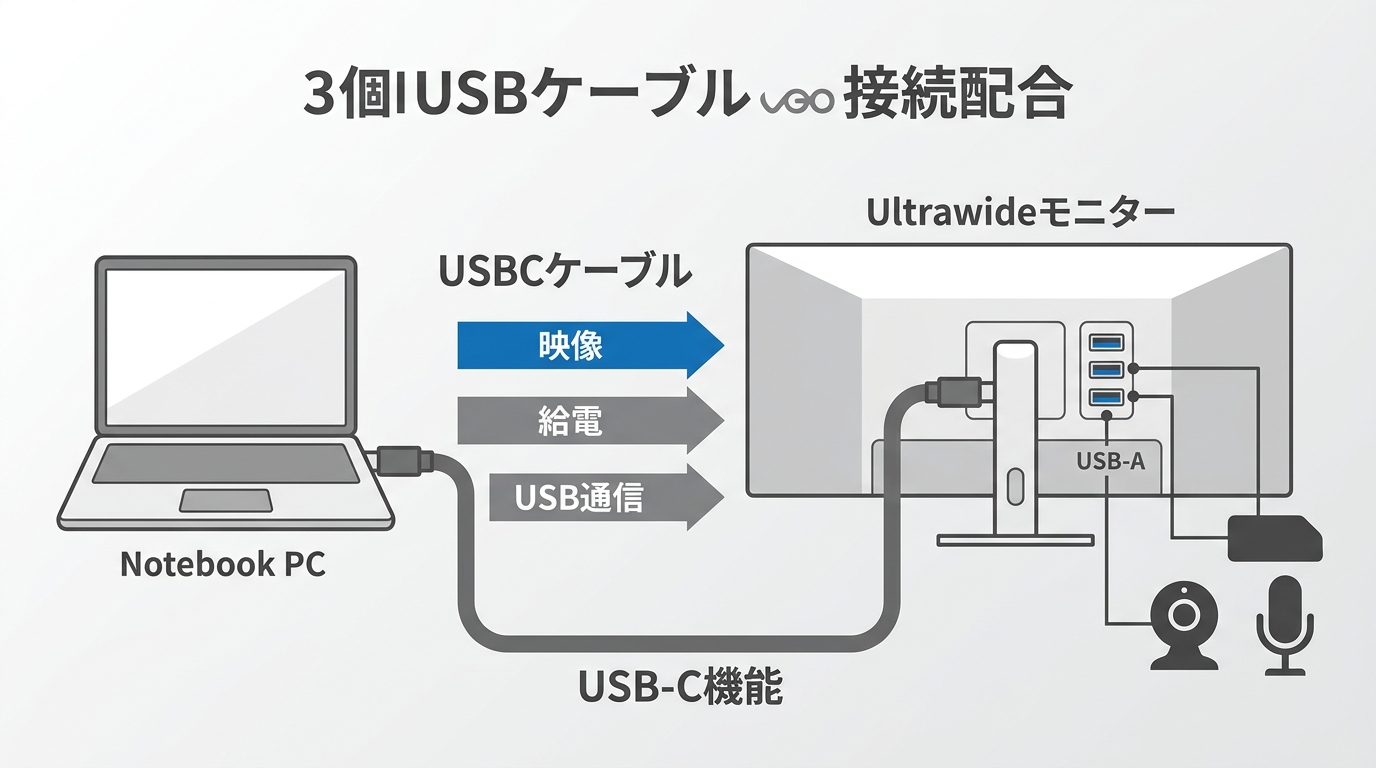
選択肢3:USB-Cハブ機能付きウルトラワイドモニター1台に集約する
私自身が移行を検討しているのは、この選択肢です。
ポイントは「モニター自体にドッキングステーションの役割をやらせる」ことにあります。
MacBookからUSB-C1本でモニターにつなぎ、モニター側のUSBポートにカメラとマイクを挿します。
するとワンケーブル運用を維持したまま、映像はネイティブ出力になります。
画面が1台になるのでInstantViewを動かす理由がなくなり、HDCPの問題が根本から消えます。
この方向で選ぶなら、次の3つが必須条件です。
- USB-C(DisplayPort Alt Mode)による映像入力に対応していること
- USB PD給電に対応していること(これがないとMacの充電ケーブルが別途必要になる)
- USBハブ機能(USB-Aポート)を搭載していること(これがないとカメラとマイクの行き先がない)
3つのうち1つでも欠けると、ワンケーブル運用は成立しません。
「USB-C対応」とだけ書かれていて実は給電のみ、あるいは映像のみというケースがあるので、仕様表は3項目とも個別に確認してください。
サイズは、机の天板の幅が120cmなので、今のところ34インチ(3440×1440)で考えています。
机はFlexiSpot E7 Proに120×60cmの天板を組み合わせたものです。
34インチの候補として私が見ているのは、LGの34U640B-BAJPです。
LG公式の仕様では、USB-Cでの映像入力(DisplayPort Alternate Mode)、65WのUSB PD給電、USB-A×2のUSBハブ機能と、上の3条件をすべて満たしています。
本体の幅はスタンド込みで809mmなので、幅120cmの天板に置いても左右に20cm弱ずつ余る計算です。
一方でこの機種は曲面(1800R)で、34インチ・3440×1440の画素密度は約110ppiと、MacBook本体の画面ほど高くありません。
まだ決めきれていないのは、曲面を受け入れるか平面にするかと、Macでの文字の見えやすさ(HiDPIスケーリング)をどう考えるかの2点です。
まだ購入していないので、ここで書けるのは使用感ではなく公式仕様の確認までです。
選択肢4:配信サービスは別のデバイスで見ると割り切る
スマホやタブレット、テレビで見れば済む話でもあり、費用はゼロです。
PCで動画配信を見るのが月に数回という人なら、機材を買い替える理由としては弱いはずです。
「原因が分かってスッキリしたので、このまま使う」という着地も、私はアリだと思います。
【本題5】それでも私がウルトラワイドに踏み切れていない理由
選択肢3は、ワンケーブル運用を保ったままHDCPの問題が消えるので、私の目的にはいちばん合っています。
ただ、私はまだウルトラワイドモニターを買っていません。
止まっている理由は、値段ではありません。
理由1:今ある2枚のモニターの行き先が決まらない
いま使っている2枚は、まだ普通に使えます。
処分するのか、片方だけ残すのか、別の部屋に持っていくのか。
モニターは場所を取りますし、しまっておける大きさでもありません。
買うほうの算段はついても、出ていくほうが決まらないと動けないのです。
理由2:縦画面を失うことをどう受け止めるか
縦回転で得ていた「縦に長い情報を一度に見る」体験は、ウルトラワイド1枚では完全には置き換えられません。
3440×1440の縦は1440ピクセル、5120×2160でも縦は2160ピクセルです。
1920×1080を縦にすれば縦1920ピクセルですから、34インチクラスでは縦方向の情報量はむしろ減ります。
コードやログを縦に流し読みする用途では、この差は無視できません。
今回いちばん実感したのは、モニターの買い替えは「買う費用」だけでなく「今あるモニターの行き先」まで決まらないと動けないということでした。
まとめ:買う前に見るべきは、価格でもポート数でもなく「映像の出し方」
- 症状:CMは映るのに本編に入ると真っ暗になり、音声だけ流れ続ける。エラーは出ない
- 原因:ドックのUSBグラフィック方式(Silicon Motion / InstantView)がHDCPに非対応。保護対象は本編だけなのでCMは映る
- Mac固有:InstantViewが動作している間は、内蔵ディスプレイを含むすべての画面で保護コンテンツが見られなくなる
- 効かない対処:DisplayLink方式のドックへの買い替え。方式が同じなので結果は変わらない
- 有効な選択肢:直結 / Thunderboltドック / USB-Cハブ付きモニターに集約 / 別デバイスで見る
ドッキングステーションを買う前に、その製品が映像を「USBグラフィック方式」で出しているのか、「ネイティブ/Thunderbolt方式」で出しているのかを必ず確認してください。
ポート数も価格も、この1点の前では優先度が下がります。
これは製品の良し悪しの問題ではなく、ワンケーブルで複数画面を出すことと保護コンテンツを再生することが、USBグラフィック方式のドックでは原理的に両立しないというだけの話です。
私自身がウルトラワイドへ実際に踏み切ったら、導入編として別記事で報告します。
参考リンク・一次ソース
- Silicon Motion(InstantView)とHDCP、Macでの挙動:Plugable ナレッジベース(日本語)
- DisplayLink採用製品での保護コンテンツ再生可否:Plugable
- Macでドック経由のストリーミングが再生されない理由とThunderboltドック:Plugable
- macOSとDisplayPort MST:Plugable
- MacBook Air(M5)の外部ディスプレイ対応台数:Apple公式(13インチ) / 同(15インチ)
- ドックのポート仕様:Belkin公式 / サポートFAQ / 日本公式
- モニターのスペック:ASUS VG249Q1R-J / ASUS VG245HEY-J / LG 34U640B-BAJP(候補)
※各社の仕様は2026年8月29日時点(LG 34U640B-BAJPは2026年9月15日時点)で確認した内容です。仕様は変更されることがあるため、購入前に最新の公式情報をご確認ください。症状の記述はブラウザでの視聴時に観察した内容で、アプリ版では検証していません。ドックの2つのHDMIポートがいずれもSilicon Motion経由かどうか、およびmacOSのDisplayPort MST非対応については、メーカー公式・Apple公式の明言を確認できておらず、本文の該当箇所は公開情報からの推測です。

コメント