
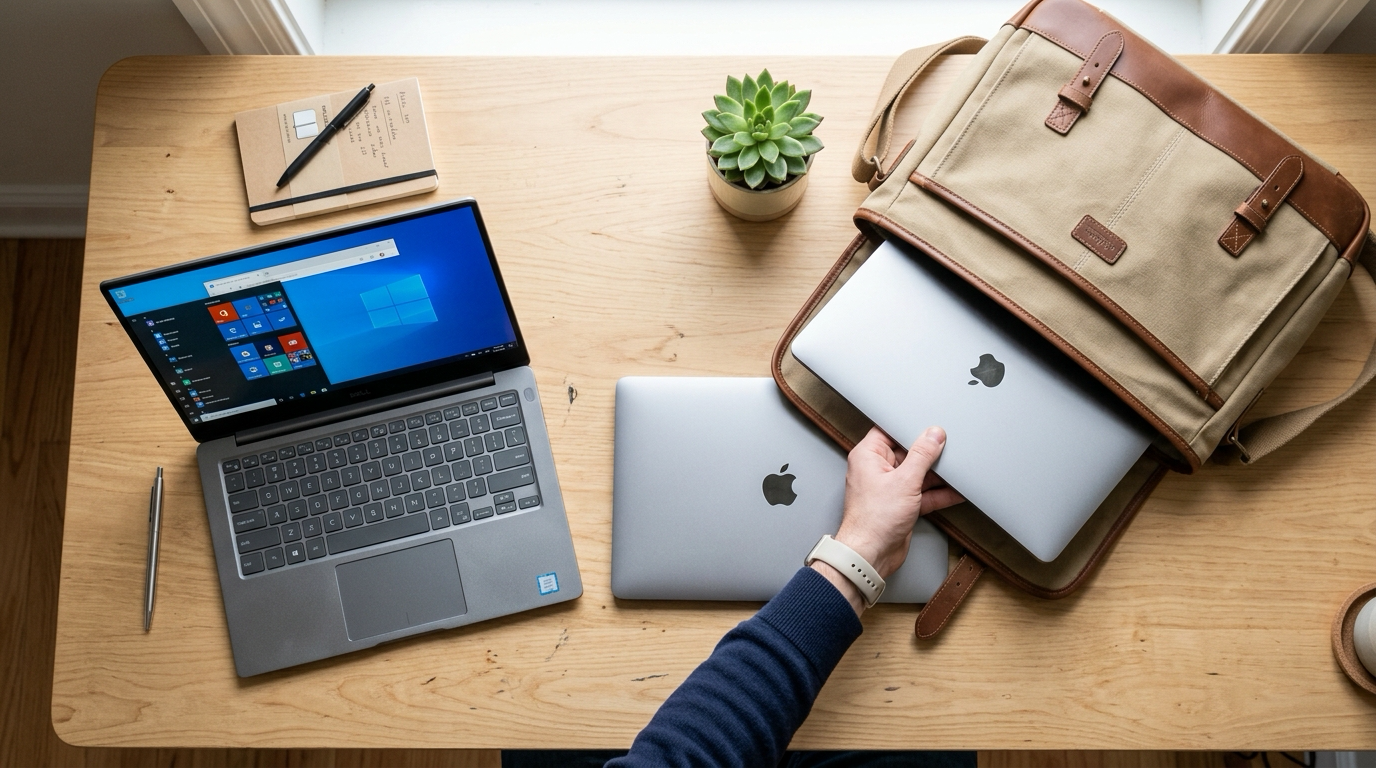
結論:「AI開発をやるならMacが有利らしい」という動機でWindowsからMacに乗り換えるなら、急がなくていいです。
私の使い方の範囲では、AI開発という点でまったくと言っていいくらい変わりませんでした。
それでも私はいまWindows機を1台も併用しておらず、完全にMacへ移行しています。
効いたのは「AIが速くなる」みたいな分かりやすい話ではなく、ファンがないぶん薄くて、持ち出すときが前より楽になったという地味な部分でした。
そして楽になった結果、PCを持ち出す機会そのものが増えました。
こんにちは!
ガジェット暮らしの実験室のキョーです。
10年以上Windowsで開発とブログ執筆をしてきた私が、2026年4月13日に MacBook Air(M5 / メモリ24GB / SSD 512GB)を買って約4ヶ月使いました。
買った理由は外したのに満足している、という一見おかしな結論に至るまでを、飾らずに書きます。
乗り換えの動機は「みんなMacだったから」と「使ってみたかったから」
最初に、いちばん格好がつかないところから書きます。
私はスペック比較をして選んだわけではありません。
動機は2つだけでした。
- YouTubeなどでAI開発の情報を集めていると、発信している人がほぼ全員MacBookを使っていた。「AIを使った開発をするならMacの方がいいのでは」と思った
- シンプルに、一度使ってみたかった
ベンチマークを見比べたわけでも、自分の作業のボトルネックを測ったわけでもありません。
「画面の向こうの人がみんな使っている」という空気に、けっこう素直に押されました。
同じ空気を感じてこの記事にたどり着いた人には、「その動機で買うとどうなるか」の実験結果として読んでもらえるはずです。
なお、そもそものPC選びの考え方は現役エンジニアがパソコンの選び方を紹介した記事に、価格を抑えて買う方法はPCを安く買う方法にまとめています。
これらの記事で自分が書いていた「用途から逆算して選ぶ」を、今回に限っては守れていません。
買ったのは MacBook Air M5 / メモリ24GB / SSD 512GB
購入したのは MacBook Air の M5モデルで、構成はユニファイドメモリ24GB・SSD 512GBです。
主な用途は次の3つで、ゲームや動画編集はしていません。
- ブログ執筆・調べ物(ブラウザのタブを大量に開く)
- プログラミング・開発
- 事務作業・表計算
Pro ではなく Air にした理由
MacBook Pro も検討しましたが、私の用途では持ち運びやすさのほうが優先度が高いと判断してAirにしました。
長時間の書き出しを回す作業がないので、重い処理の余力より、持ち出すときの軽さを取った形です。
結果としてこの判断が、後述する「満足している理由」に直結しました。
メモリ24GB・SSD 512GBを選んだ理由
Apple公式の技術仕様によると、MacBook Air(M5)のユニファイドメモリは16GB・24GB・32GBから選べます。
開発環境とブラウザとエディタを同時に開く使い方だと、標準の16GBでは心もとないと感じたので24GBにしました。
Macはあとからメモリを増設できないので、ここは購入時にしか決められない項目です。
ストレージについては、Apple Newsroom の発表のとおりM5世代から標準ストレージが前世代の2倍の512GBになっているため、私は増やさずそのままにしています。
MacBook Air(M5)の公式スペックまとめ
| 項目 | 13インチ | 15インチ |
|---|---|---|
| チップ | M5(10コアCPU / 最大10コアGPU。各GPUコアにNeural Accelerator搭載) | |
| メモリ | 16GB / 24GB / 32GB から選択 | |
| ストレージ | 512GB〜4TB | |
| 厚さ | 1.13cm | 1.15cm |
| 重量 | 1.23kg | 1.51kg |
| ポート | Thunderbolt 4(USB-C)×2 / MagSafe 3充電ポート / 3.5mmヘッドフォンジャック | |
| バッテリー | 最大18時間(ビデオストリーミング) / 最大15時間(ワイヤレスインターネット) | |
| 無線 | N1ワイヤレスチップにより Wi-Fi 7 / Bluetooth 6 対応 | |
| 冷却 | ファンレス設計 | |
数値の出典はApple公式 MacBook Air 技術仕様ページと上記 Apple Newsroom(いずれも2026年8月8日調査時点)です。
AI性能についてはApple Newsroomが、M5のAI処理性能をM4比で最大4倍、M1比で最大9.5倍と説明しています。
この数字が私の実感とどうつながったか(つながらなかったか)が、次の章の本題です。
価格の目安
Apple Newsroomによると、MacBook Air(M5)は2026年3月3日に発表、2026年3月11日に発売されました。
日本での価格は、メモリ16GB / SSD 512GB の基本構成で13インチ184,800円(学生・教職員向け167,800円)、15インチ219,800円(同202,800円)です(いずれも税込)。
私が選んだのはメモリを24GBにした構成なので、この基本構成価格そのままではありません。
価格は変動しますし構成でも変わるので、購入前にApple公式ストアで必ず現在の価格を確認してください。
【本題】「AI開発のため」という動機は、ほぼ空振りだった
ここがこの記事でいちばん伝えたいところです。
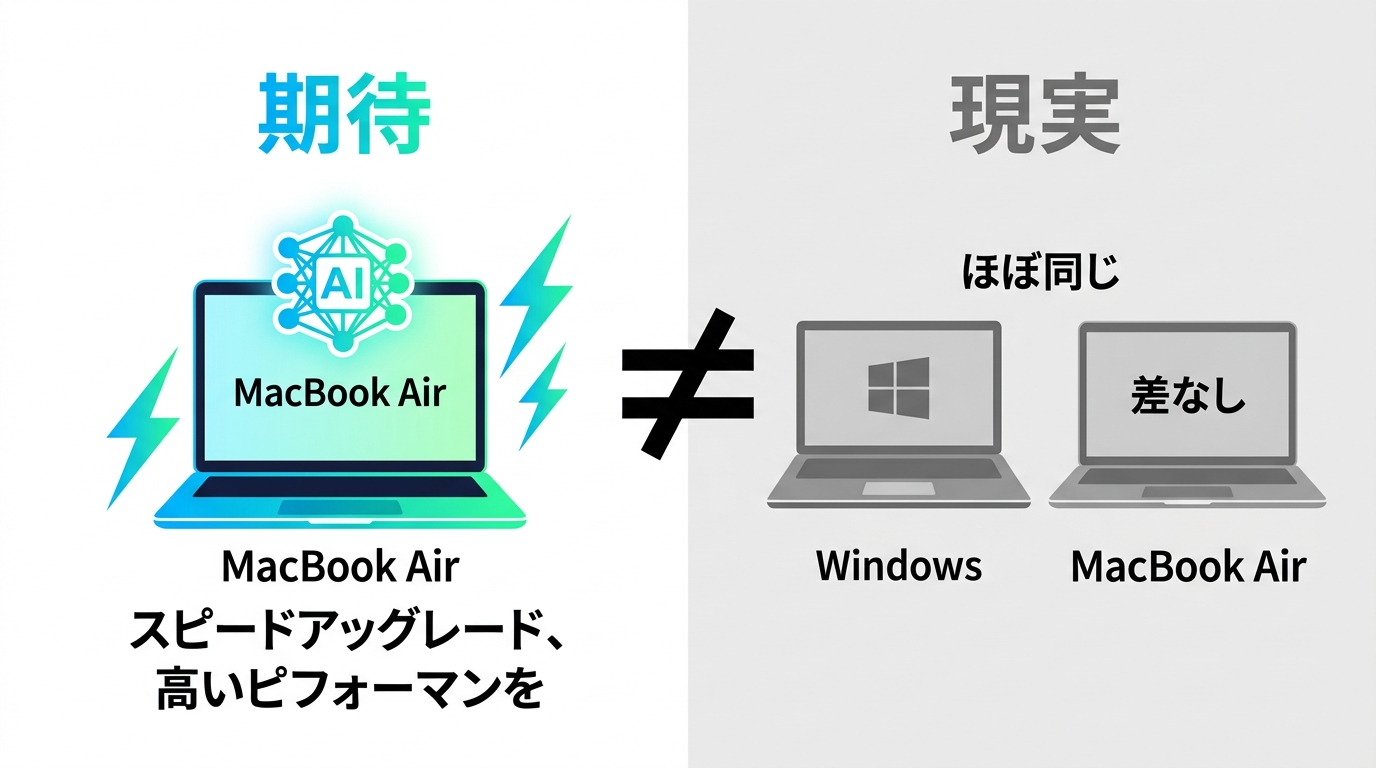
AI開発という意味では、まったくと言っていいくらい変わりませんでした。
「思ったほどではなかった」ではなく、「体感として差が見つけられなかった」というのが正直なところです。
なぜ変わらなかったのか
理由をあとから考えると、私の作業の中身に原因がありました。
- 私が使っているAIコーディングツールは、処理の大半がクラウド側で走る。手元のマシンは主にリクエストを投げて結果を受け取る役
- これらのツールはWindows版も提供されている。Macでしか使えないから移った、という状況ではなかった
- 作業がブラウザとエディタで完結している。この範囲ではOSの違いが出にくい
つまり私は、そもそもマシン性能がボトルネックになっていない作業のために、マシンを買い替えていたわけです。
M5のAI処理性能の向上は公式が数値で示していますが、それが効いてくるのは端末側で処理を回す使い方をしている場合でしょう。
ローカルでモデルを動かすような使い方をしている人なら、また別の結果になるかもしれません。
誤解のないように — 「MacはAI開発に向かない」という話ではありません
ここで言いたいのは、Macの性能が足りないということではありません。
私の主張は「AI開発を理由にOSを変える必要はなかった」という一点だけです。
あくまで私の使い方の範囲での話であり、すべての人に当てはまる一般論として書いているわけではありません。
もし今「AIをうまく使えていないから環境を変えたい」と感じているなら、先に変えるべきは道具ではなく使い方かもしれません。
そのあたりはAIを使いこなそう!まずはここからと、AIを筋トレメニュー作りに使ってみた記事で書いています。
どちらもWindowsで書いた内容ですが、Macに移った今もやっていることは変わっていません。
一番詰まったのは「同じアプリの複数ウィンドウ切り替え」
乗り換えで一番長く苦戦したのは、性能でも価格でもなくウィンドウの切り替えでした。
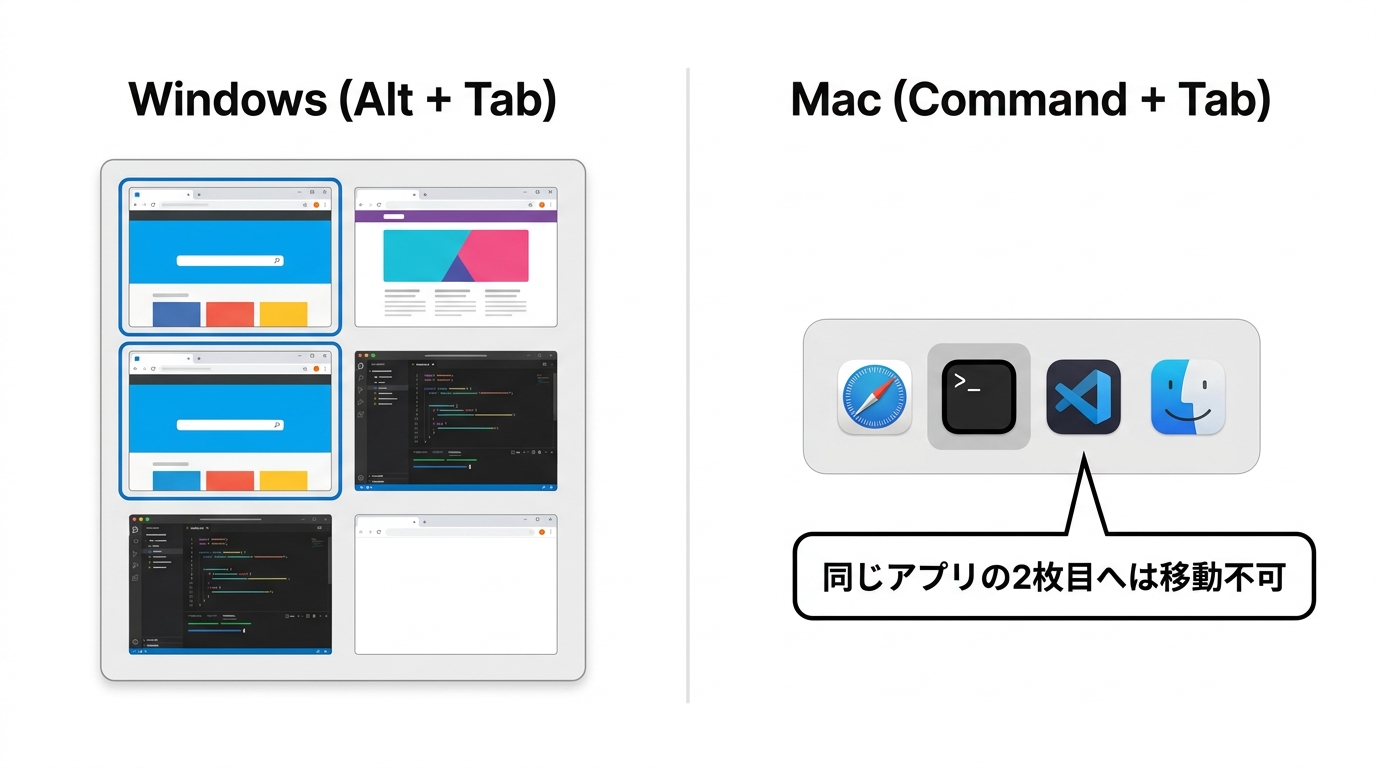
Windowsでは Alt+Tab を押せば、同じアプリで開いた複数のウィンドウも1つずつ並んで出てきて、そのまま行き来できます。
この操作が体に染みついていたので、Macで同じつもりで Command+Tab を押して面食らいました。
Command+Tab は「アプリ単位」の切り替え
Apple公式サポートの「Macのデスクトップ上のウインドウを管理する」では、Command+Tab は「前のアプリケーションに切り替える」操作として説明されています。
つまり切り替えの単位がウィンドウではなくアプリなので、同じアプリで開いた2枚目・3枚目のウィンドウには、この操作では移動できません。
ブラウザのウィンドウを2つ、エディタを2つ開くような使い方をしていると、ここで完全に手が止まります。
Macが劣っているという話ではなく、ウィンドウ管理の思想が違うということです。
ただ、これは乗り換え前に知っておけば覚悟ができた部分でした。
解決策1:同じアプリのウィンドウは Command +「@」で回す
答えは公式サポートの「Macのキーボードショートカット」に載っていました。
- Command +「`」(グレイブアクセント):前面のAppで開いている次のウインドウをアクティブにする
- Shift + Command +「`」:前のウインドウをアクティブにする
ところが、この「`」が曲者でした。
ところが、日本語で使っていると話が変わってきます。
私の環境で設定を確認したところ、「次のウインドウを操作対象にする」に入っていたのは Command +「@」でした。自分で変更した覚えはないので、日本語で使っていると初期状態からこうなっているようです。
ややこしいのは、これがキーボードの配列で決まるわけではなさそうな点です。私が使っているのはUS配列のキーボードで、「@」は独立したキーではなく Shift+2 で打ちます。それでも Command +「@」(つまり Command+Shift+2)で切り替わりました。JIS配列だから、US配列だから、という単純な話ではないようです。
結局いちばん確実なのは、自分の環境で何が割り当てられているかを直接見にいくことです。システム設定 →「キーボード」→「キーボードショートカット」→ 左側の「キーボード」→「次のウインドウを操作対象にする」を開くと、いま有効なキーがそのまま表示されます。同じ画面で好きなキーに変更することもできます。
Windowsの Alt+Tab を、Command+Tab(アプリ間)と Command+「@」(同じアプリ内)の2段構えに分けて考えると、頭の切り替えが早いです。
私はこの2つを覚えてから、ようやく手が止まらなくなりました。
解決策2:Mission Control で全体を一望する
公式サポートによると、Mission Control は「開いているウインドウや操作スペースを1つのレイヤーで素早く整理して、目的のものを簡単に見つけられる」機能です。
ショートカットを押すたびに順送りするのではなく、今開いているものを全部並べて目で選ぶという発想ですね。
ウィンドウが5枚も6枚もあるときは、こちらのほうが速いです。
解決策3:「操作スペース」で作業ごとに部屋を分ける
Mission Control の配下にある「操作スペース」(いわゆる仮想デスクトップ)も、慣れると効きます。
私は「執筆用」「開発用」のようにスペースを分けて、そもそも1画面あたりのウィンドウ数を増やさない運用にしました。
ウィンドウを高速に切り替えるのではなく、切り替える必要がある回数を減らす方向の解決です。
Windowsで外部モニターを2枚使って解決していたことを、Macでは操作スペースで代替している感覚に近いです(モニター2枚運用の話はデュアルモニターの記事にまとめています)。
キーボードは無事だった。困ったのはマウス
周辺機器で「これは想定していなかった」となったのが、マウスです。
外部キーボードはBluetooth対応だったので、そのまま使えました。
一方、マウスは無線なのに引っかかりました。
Bluetoothではなく、小さなレシーバー(受信機)をパソコンのUSB端子に挿して使うタイプだったからです。
「無線なんだから大丈夫だろう」と何も考えていなかったのですが、そのレシーバーがUSB-Aで、MacBook Airには挿す口がありませんでした。
結局、Bluetooth対応のマウスを買い直しています。
MacBook Airのポートは3種類だけ
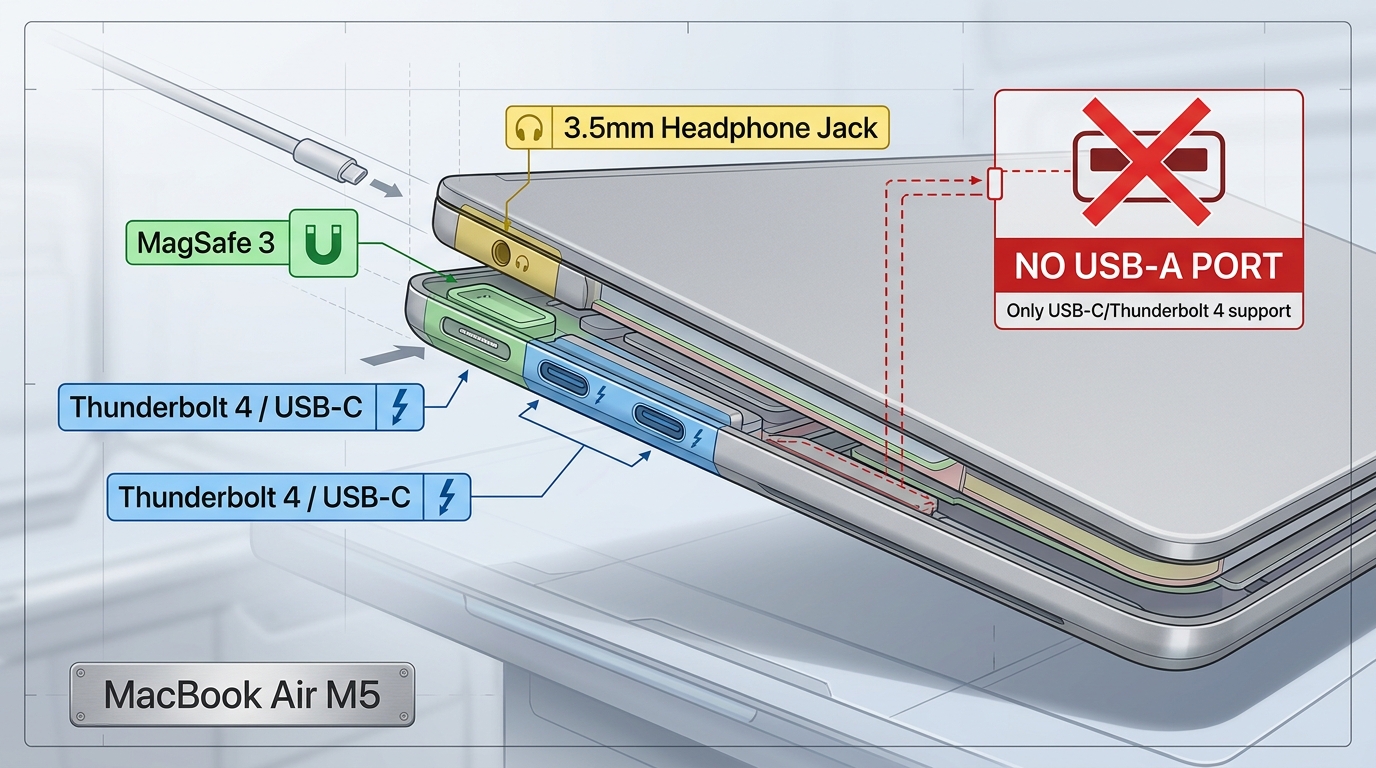
Apple公式の技術仕様によると、MacBook Airに搭載されているポートは次の3種類です。
- Thunderbolt 4(USB-C)ポート × 2
- MagSafe 3充電ポート
- 3.5mmヘッドフォンジャック
つまり長方形のUSB-A端子を挿す口がありません。
スペック表を見てポート構成を知ってはいても、マウスのレシーバーを手にした瞬間に「あ、挿すところがない」と気づくのが実際のところでした。
乗り換え前にやるべき「周辺機器の棚卸し」
ここから引き出せる教訓は1つです。
買う前に、手元の周辺機器を1つずつ棚卸ししてください。
ここで大事なのは、「無線かどうか」だけで判断しないことです。私がまさにそれで足をすくわれました。
- Bluetooth接続:そのまま使える可能性が高い(私のキーボードはこれで無傷でした)
- USB-C接続:本体に直接挿さる
- 無線だがUSB-Aレシーバー式:無線でも挿す口が必要なので、そのままでは使えない(私のマウスはこれでした)
- USB-Aの有線接続:ハブを買い足すか、機器そのものを買い替えるかの判断が必要
チェックすべきは「無線か有線か」ではなく、パソコンに挿すものがあるかどうか、そしてそれがUSB-Cかどうか、です。
USB-Aの機器が多い人は、USB-Cハブを1つ用意するのが現実的です。
ただしThunderbolt 4ポートは2つだけです。充電にMagSafe 3を使えば2つとも空きますが、USB-C側から充電するなら、充電と拡張を1本にまとめられるPD給電対応のハブを選ぶと無駄がありません。
私はUSB-Cハブを、据え置き用と持ち出し用の2台で使い分けています。
据え置き用は Belkin の8-in-1 USB-Cハブです。HDMIが2つと有線LANポートがあり、100WのUSB-C PD給電に対応しています。机の上に挿しっぱなしにしておいて、帰ってきたらケーブル1本つなぐだけ、という使い方です。
持ち出し用は Anker 332 USB-Cハブ(5-in-1)です。HDMI・USB-A・USB-Cが必要なぶんだけ付いていて、こちらも100W PD対応です。ポート数は据え置き用に負けますが、外で困ったことはありません。
据え置き用を毎回抜き差しして持ち歩くのは大げさなので、外に出る用に小さいほうを分けた形です。
なおマウスに関しては、このときはマウス1台だけの話だったので、そのためにハブを足すよりBluetoothに買い替えたほうが荷物が減ると考えました。
マウス自体の選び方は用途別おすすめマウスの記事にまとめているので、買い直しが確定した人はそちらもどうぞ。
この買い直し費用は、乗り換えを検討する段階で本体価格に上乗せして考えておくべきコストです。
買った理由は外したのに満足している。効いたのは「ファンがないこと」
動機だったAI開発は空振りで、ウィンドウ操作では長く苦戦して、マウスは買い直しました。
それでも私は、この買い物に満足しています。
理由は1つで、持ち出すのが以前より楽になったからです。
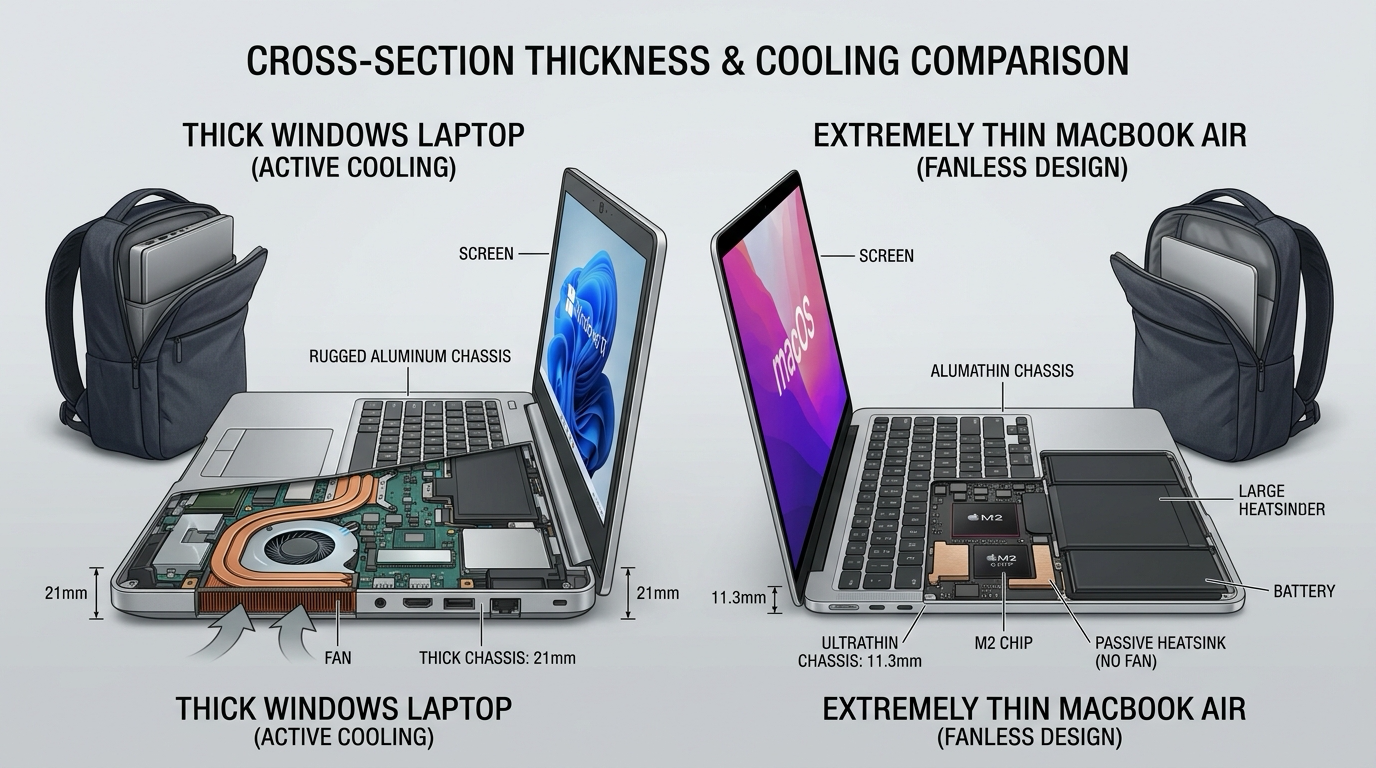
私が使っていたWindowsノートは冷却ファンを積んでいて、そのぶん本体に厚みがありました。
対して MacBook Air は、Apple公式の製品ページに「ファンレス設計」と明記されている構造です。
公式の技術仕様では、本体の厚さは13インチで1.13cm、15インチで1.15cm、重量は13インチで1.23kg、15インチで1.51kgとされています。
この薄さが、カバンへの入れやすさに直結しました。
毎日持ち歩いているわけではありません。
ただ、持ち出すと決めたときの「よし、入れるか」のひと手間が軽くなりました。
そして効いたのはそこから先です。以前なら「今日は置いていくか」となっていた場面でも、持っていくようになりました。
薄くなったぶん持ち出しやすくなり、結果としてPCを外に持ち出す回数そのものが増えています。
正直、買う前に一番どうでもいいと思っていた項目です。
「AI開発が速くなる」のような分かりやすいメリットを期待していたのに、実際に効いてきたのは持ち出すときの身軽さという地味な部分でした。
買う前に想像した「効きそうなポイント」と、使ってみて実際に効くポイントは、けっこうズレます。
4ヶ月使って、Windowsは完全に手放した
2026年4月13日に購入して、執筆時点で約4ヶ月が経ちました。
現在、Windows機は併用しておらず、完全にMacへ移行済みです。
ただ、「毎日が変わった」とか「作業効率が倍になった」といったことは起きていません。
やっている作業の中身は、Windowsのときとほとんど同じです。
変わったのは、ウィンドウ操作の手癖と、外に持ち出す回数くらいでした。
それでも1台に集約できたので、私にとっては十分な結果です。
まとめ:AI開発が動機なら急がなくていい
乗り換えを急がなくていい人
- 「AI開発のため」だけが動機の人。クラウド側で処理が走るツール中心なら、私の使い方の範囲では差を体感できませんでした
- USB-A接続の周辺機器を多く持っていて、買い替え予算を確保していない人
- ノートPCをほぼ持ち出さない人(私が一番恩恵を感じた薄さが効きにくい)
向いている人
- ノートPCを持ち運ぶ機会が多い人
- iPhoneなどApple製品をすでに使っている人
- 新しい環境を触ること自体を楽しめる人
乗り換え前にやっておくこと
- 周辺機器の棚卸し。無線でもレシーバー式ならUSB-Aの口が要るので、そこまで含めて1つずつ確認し、USB-Aが多いならハブか買い替えの予算を見込む
- ウィンドウ操作の思想が違うと覚悟しておく。Command+Tab はアプリ単位、同じアプリ内は Command +「@」(日本語入力で使っている場合)、全体は Mission Control
- メモリ構成を先に決める。あとから増設できないので、購入時が唯一の判断ポイント
最後にもう一度、AI開発のためにMacへ変えても、そこはたぶん変わりません。
でも、自分が想定していなかった別のところで効いてくることがあります。
私の場合はそれが「ファンがないから薄い」でした。
あなたが毎日いちばん不便に感じていることは何か、そこから逆算してから買っても遅くはないはずです。
参考リンク・一次ソース
- 発売日・日本価格・M5チップの性能・標準ストレージ512GB・N1ワイヤレスチップ:Apple Newsroom「Apple、M5を搭載した新しいMacBook Airを発表」
- メモリ・ストレージ構成・厚さ・重量・搭載ポート・バッテリー駆動時間:Apple公式 MacBook Air 技術仕様
- ファンレス設計:Apple公式 MacBook Air 製品ページ
- 同一App内のウィンドウ切り替え(公式表記は Command +「`」):Apple公式サポート「Macのキーボードショートカット」。日本語入力で使っている場合の実際の割り当ては、システム設定の「キーボードショートカット」→「キーボード」→「次のウインドウを操作対象にする」で確認できます
- Command+Tab の挙動・Mission Control・操作スペース:Apple公式サポート「Macのデスクトップ上のウインドウを管理する」
※スペック・価格は2026年8月8日調査時点のApple公式情報です。価格や構成は変動しますので、購入前に必ず公式サイトで最新の情報をご確認ください。AI開発に関する記述は、筆者の使い方の範囲での体感です。

コメント