

結論:Mac移行で手持ちの周辺機器を引き継げるかどうかは、「つながるか」ではなく「毎日の取り回しが成立するか」で決まります。
私はUSBハブでレシーバーを挿す方法を実際に試していて、接続そのものは成立しました。
それでもやめたのは、動くかどうかではなく、毎日その状態で使い続けられるかどうかで引っかかったからです。
最終的にBluetooth接続のロジクール ERGO M575SP シリーズへ買い替え、この記事を書いている2026年8月時点で約3ヶ月使っています。
こんにちは!
ガジェット暮らしの実験室のキョーです。
私はもともとトラックボール使いで、今回はマウスからの乗り換えではありません。
エレコムの親指操作トラックボールから、ロジクールの親指操作トラックボールへ移った、トラックボール同士の乗り換えの記録です。
なので「マウスとトラックボールはどちらがいいか」という話は扱いません。
代わりに、すでにトラックボールを使っている人がBluetooth対応機に移ると何が変わるのかを書きます。
きっかけ:Macに乗り換えたら、レシーバーの挿し先が無くなった
私は2026年3〜4月に、10年以上使ってきたWindows機からMacBook Airへ乗り換えました。
その経緯はWindows→Mac乗り換え4ヶ月の記事に書きましたが、いちばん想定外だったのが周辺機器です。
使っていたのは、エレコムの「ワイヤレストラックボール(親指操作タイプ) M-XT3DRBK」、いわゆるEX-Gシリーズの1台でした。
接続方式はエレコム公式の製品ページのとおり2.4GHzワイヤレス(USBレシーバー使用)で、Bluetoothには対応していません。
無線ではあるもののUSB-Aのレシーバーを挿す口が必要で、MacBook Airにはそれがありません。
【本題1】USBハブによる延命は「つながった」が「続かなかった」
買い替える前に、私はまずUSBハブを買ってレシーバーを挿す方法を試しています。
結果として接続は問題なく成立しました。
問題は接続ではなく、取り回しでした。
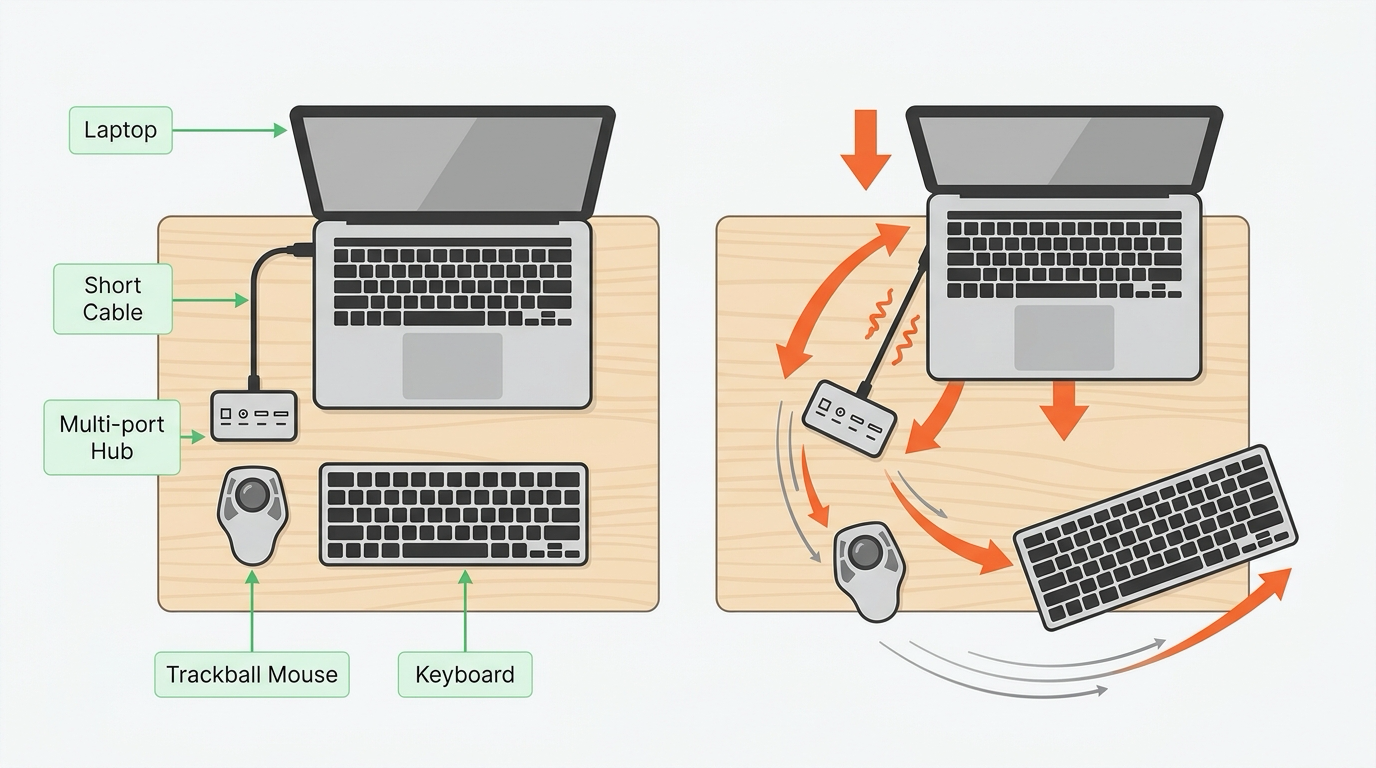
ハブのケーブルが短く、本体を動かすたびに全部が引っ張られた
私が買ったハブはケーブルが短いタイプでした。
MacBook本体をちょっと手前に引くだけで、ハブごと一緒に引っ張られます。
ハブには他の機器もつないでいるので、本体を少し動かすだけで机の上の周辺機器がまとめて動くことになりました。
ノートパソコンは、そもそも動かす前提の機械です。
座り直すたび、別の部屋へ持っていくたびに、その動きが短いケーブル経由で周辺機器に伝わります。
1回なら気になりませんが、毎日繰り返すうちに確実に嫌になりました。
なお、使ったハブの型番とケーブルの長さは記録していないので、具体的な数字は書きません。
「ハブを買えば使い続けられる」は据え置きなら正しい
「ハブを買えば手持ちのUSB-A機器を使い続けられる」という話は、据え置きのデスクトップなら正しいです。
本体が動かないなら、ケーブルが短くても何も起きません。
しかしノートパソコンで、しかも毎日触る入力デバイスとなると話が変わります。
入力デバイスは1日に何度も手を伸ばすものなので、取り回しのストレスがそのまま作業のストレスになります。
USBハブで手持ちの機器を延命するつもりなら、ポート数より先にケーブルの長さと置き場所を考えてください。
私はそこを考えずに買って、結局トラックボールごと買い替えました。
買い替えたのはロジクール ERGO M575SP シリーズ
2026年5月に、ロジクールのBluetooth対応トラックボールと、サードパーティ製の20度傾斜スタンドをセットで買いました。
買ったのはERGO M575SP シリーズで、手元にあるのはこのシリーズの型番のひとつM575SPdです。
ロジクール公式のプレスリリースによると、ERGO M575SP は2024年9月19日発売・静音クリック機構搭載・Bluetooth Low Energy対応で、M575SPd を含む4つの型番が案内されています。
2020年発売の無印「ERGO M575」とは世代が違うので、レビューを読み比べるときは型番に「SP」が付いているかを見たほうが確実です。
価格はロジクール公式ストアで、2026年8月26日時点の掲載が8,470円(税込)でした。
私が2026年5月に支払ったのは5,680円(税込)でした。
価格は時期や販売店によって変わるので、購入前に最新の表示を確認してください。
エレコム M-XT3DRBK との違い
| 項目 | エレコム M-XT3DRBK | ロジクール ERGO M575SP |
|---|---|---|
| 操作方式 | 親指操作 | 親指操作 |
| 接続方式 | 2.4GHzワイヤレス(USBレシーバー使用) | Bluetooth Low Energy対応 |
| MacBookで使うには | USB-Aの口が必要(本体には無い) | 本体のBluetoothで直接つながる |
どちらも親指でボールを転がすタイプなので、変わったのは接続方式だけ、のはずでした。
【本題2】同じ親指操作でも、手の収まりが違った
劇的に楽になった感じはありません。
「手首の疲れが消えた」というような実感もないので、そういう話は書けません。
それでも3ヶ月使って、はっきり違うと言える点がひとつだけありました。
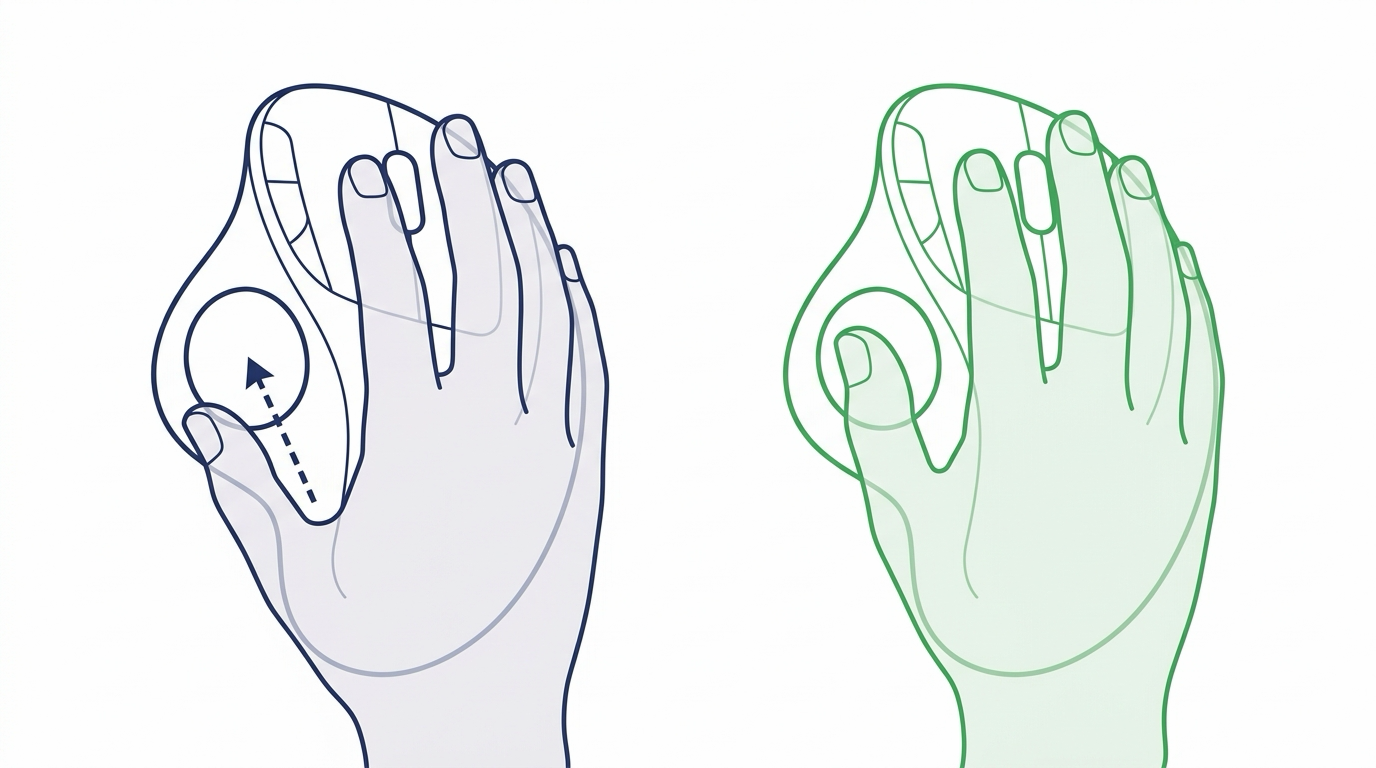
手を置き直す動作が発生しなくなったことです。
M575SPは、机に手を下ろしてそのまま乗せると、意識しなくても親指がボールの上に来ます。
前の機種では、置いたあとに軽く手をずらして位置を合わせる動きが挟まっていました。
その一手間が無くなった、というだけの話です。
ただ、同じ親指操作のトラックボール同士でここに差が出たのは、私にとって発見でした。
乗り換えても大差ないだろうと思っている人には、この一点だけは変わる可能性があると伝えておきます。
逆に、これ以上の変化を期待して買い替えると、たぶん肩透かしになります。
【本題3】20度傾斜スタンドは必須ではない
私は本体と同時に、サードパーティ製の20度傾斜スタンドを買いました。
ロジクール純正のアクセサリーではありません。
私が買ったものは990円(税込)でした。
3ヶ月使った結論は、必須ではないというものです。
ただし、付けた状態に慣れると、外したときに違和感があります。
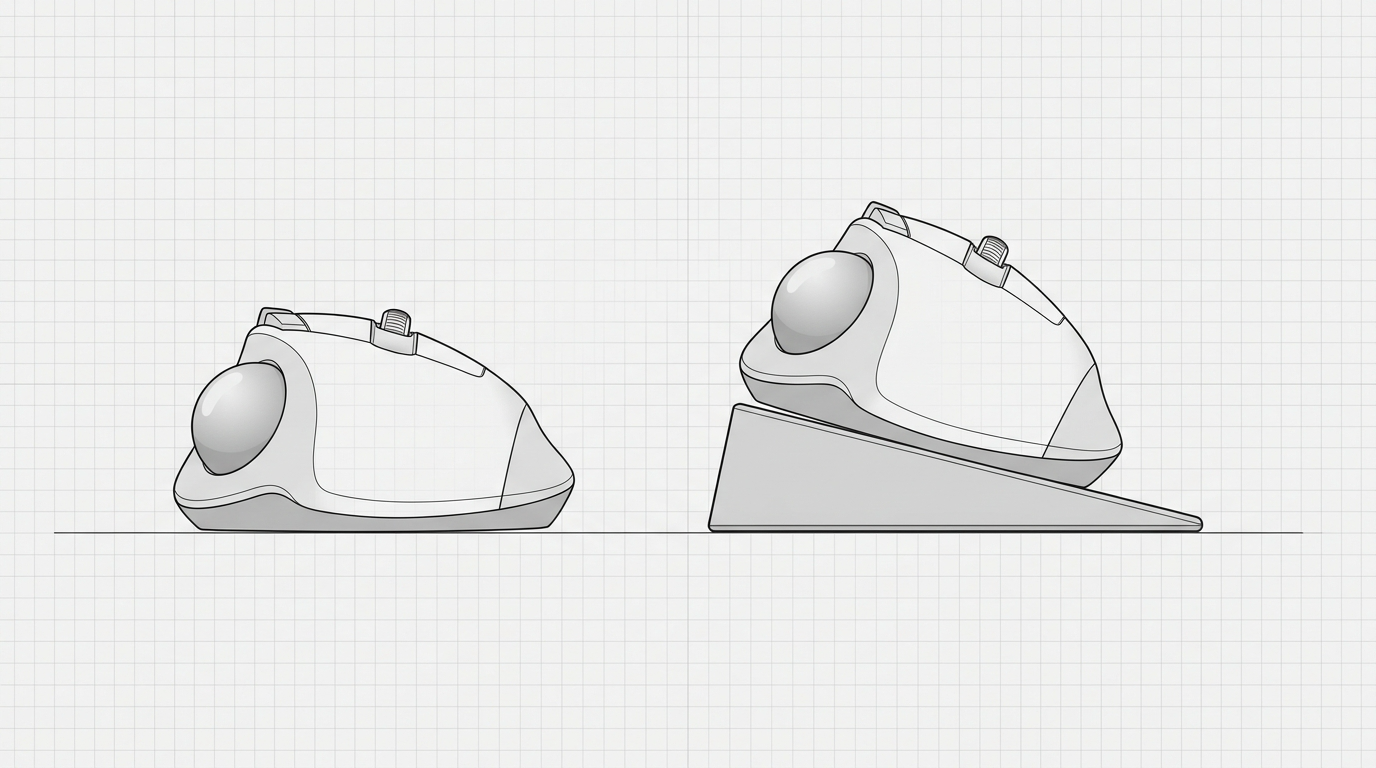
「付けた瞬間に世界が変わる」ものではありません。
かといって「意味がない」とも思いません。
試しに外して数日使ったところ、平置きが妙に落ち着かなくなっていて、結局戻しました。
これから買う人には、まず本体だけ買って、慣れてから足す順番をおすすめします。
本体だけで先に慣れておいたほうが、足したときの違いも分かります。
なお、机の高さ側を調整する話はFlexiSpot E7 Proのレビューに書いています。
【本題4】Macでカーソルが遅いと感じたら、Logi Options+を入れる
ここは「M575 カーソル 遅い」で検索してきた人向けの答えです。
買った直後、私はカーソルの動きが遅すぎると感じました。
macOS標準のポインタの速さを最速まで上げても、まだ遅いという状態です。
画面の端から端まで運ぶのに、ボールを何度も転がし直す必要がありました。
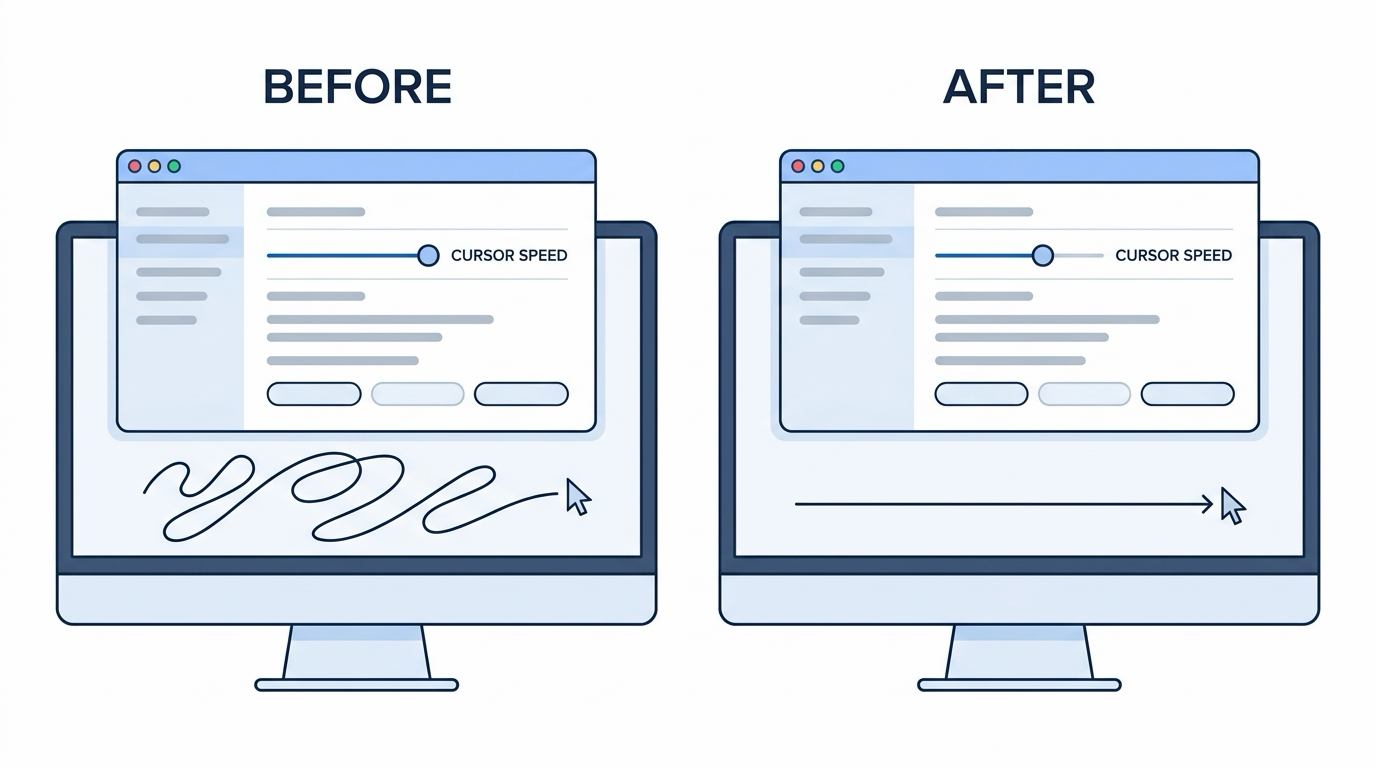
これを解決したのが、ロジクールの設定アプリ「Logi Options+」の導入です。
アプリを入れてポインタ速度を設定し直したところ、遅さは解消しました。
アプリはロジクール公式のソフトウェアページから入手でき、手順は公式のインストールガイドにまとまっています。
WindowsとMacの両方に対応していますが、対応バージョンの表記は参照先によって差があるため、インストール前に公式サイトで自分のOSバージョンを確認してください。
これは製品の欠陥ではなく、設定の問題
怖いのは、アプリの存在を知らないまま「この製品はカーソルが遅い」と結論づけてしまう構図があることです。
OS標準の設定だけを触っていると、上限まで上げても解決しないので、製品側の性能の問題に見えてしまいます。
Macでロジクールのトラックボールを使うなら、本体とセットでLogi Options+も入れると最初から決めておくのがおすすめです。
静音性は求めていなかったが、結果として静かだった
ERGO M575SP は、公式プレスリリースでも静音クリック機構が特徴として案内されているモデルです。
ただ、私は静音性を求めて選んだわけではありません。
選定理由は「Bluetoothでつながること」だけで、静かさは条件に入っていませんでした。
そのうえで3ヶ月使った実感として、クリック音は確かに静かだと感じています。
向いている人・慎重に考えたほうがいい人
向いている人
- Windows→Mac移行で、USB-Aレシーバー接続の周辺機器が浮いてしまった人
- すでにトラックボールを使っていて、Bluetooth接続のモデルに移りたい人。操作系は変わらないので、乗り換えの学習コストはほぼない
- ノートパソコンを日常的に動かす使い方をしている人。本体を動かしても机の上が連動しない構成にできる
慎重に考えたほうがいい人
- トラックボール自体が初めての人。この記事は乗り換えの記録で、マウスからの移行体験は扱っていません
- 最初から傾斜スタンドまで一式そろえるつもりの人。必須ではないので、本体だけ先で構いません
- 据え置きのデスクトップで使う人。レシーバー式をハブ経由で使い続ける選択肢も成立します
まとめ:「つながるか」ではなく「毎日の取り回しが成立するか」
- USBハブでの延命:接続は成立した。やめた理由はケーブルの短さで、本体を動かすたびに周辺機器がまとめて引っ張られた
- 手の収まり:劇的に楽になった感じはない。変わったのは、手を置き直す動作が発生しなくなった一点だけ
- 20度傾斜スタンド:必須ではない。ただし慣れると、外したときに違和感がある
- Macでの設定:OS標準のポインタ速度が最速でも遅いなら、Logi Options+を入れる
ハブを挿せば動くという意味では、私のEX-GはMacでも「使えた」のです。
それでも毎日の運用には乗りませんでした。
Mac移行で周辺機器を引き継げるかどうかは、「つながるか」ではなく「毎日の取り回しが成立するか」で決まります。
これから乗り換える人は、手持ちの機器を一覧にするときに、接続方式の欄の隣へ「毎日どう置いて、どう動かすか」の欄も作ってみてください。
参考リンク・一次ソース
- ERGO M575SPの発売日・型番・静音クリック機構・Bluetooth Low Energy対応:ロジクール公式プレスリリース
- 製品詳細・現行価格:ロジクール公式ストア
- Logi Options+の入手先:公式ソフトウェアページ / インストールガイド
- エレコム M-XT3DRBK の正式名称・接続方式:エレコム公式製品ページ
※価格・在庫・対応OSは変動します。公式ストア価格は2026年8月26日時点の表示です。使用感は私が約3ヶ月使用した個人の実感であり、手の大きさや使い方によって結果は変わります。傾斜スタンドはサードパーティ製のため、購入時は対応機種の表記をご確認ください。
コメント