
結論から言うと、今は「エンジニアの知識不要」で、誰でも10分あればWordPressブログが開設できます。
「サーバー構築って難しそう…」
「失敗して変なところにお金がかかったら嫌だな…」
そう思って足踏みしていませんか?
こんにちは!ガジェット暮らしの実験室のキョーです!
現役エンジニアとしての本音を言います。
本来、サーバーを構築してWordPressをインストールする作業は、めちゃくちゃ面倒くさいです。
黒い画面にコマンドを打ち込んだり、データベースの設定をしたり…。
しかし、ConoHa WINGを使って本当に驚きました。
エンジニアの知識を一切使う場面がないほど簡単になっていたからです。
今回は、PC操作に自信がない初心者の方でも、絶対に迷わずWordPressブログを始められる手順を解説します。
準備するものは3つだけ
作業を始める前に、手元に以下を用意してください。
- スマホまたはPC
- クレジットカード(支払用)
- メールアドレス
これだけあればOKです。
なぜ初心者は「ConoHa WING」一択なのか?
最大の理由は「WordPressかんたんセットアップ」という機能です。
通常なら数時間はかかる専門的な設定(ドメイン取得、SSL化、データベース連携など)を、申し込みの流れの中で、サーバー側が勝手に裏側でやってくれます。
つまり、初心者でも「失敗しようがない」仕組みになっているのです。

WordPressブログ開設の4ステップ
では、実際の流れに沿って解説します。
この通りに進めれば、コーヒーを1杯飲む間に終わります。

ステップ1:プラン選択
まずはConoHa WINGの公式サイトにアクセスし、「今すぐお申し込み」もしくは「お申込み」を選択します。
すると、料金プラン選択画面が開きます。
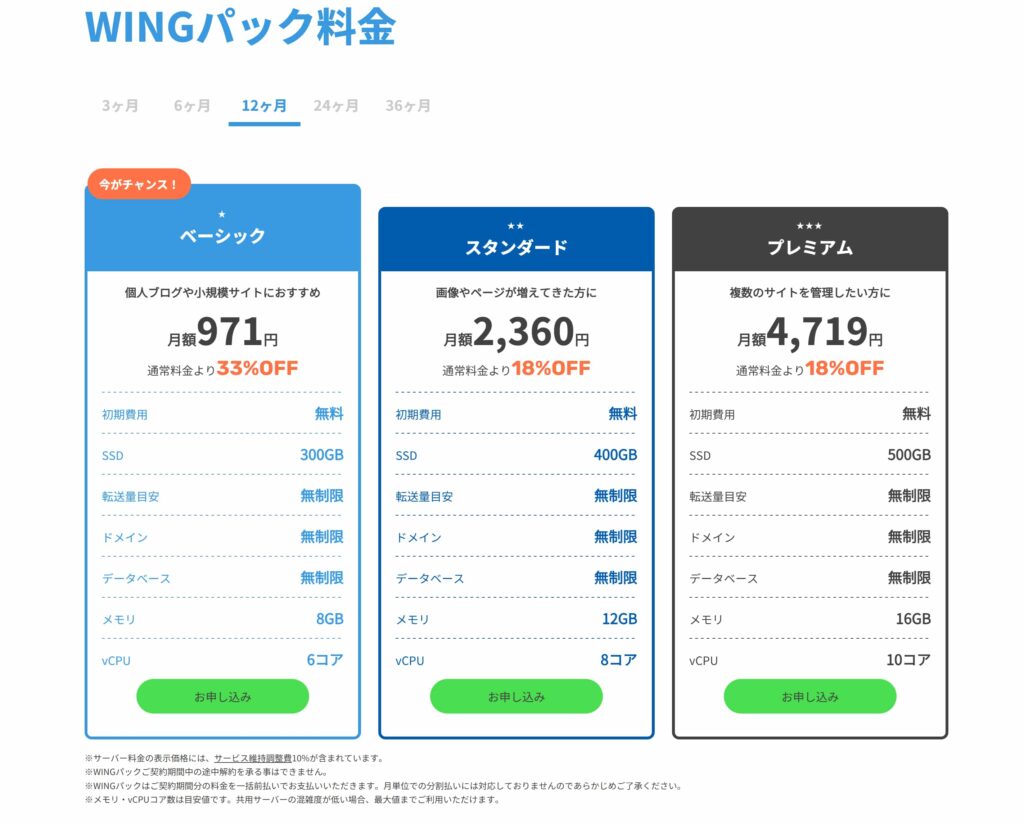
おすすめは間違いなく「WINGパック」です。
独自ドメインが2つ永久無料になる特典がついているため、長期的にブログを運営するならこれ一択です。
契約期間は「12ヶ月」がおすすめ。
割引率が高くコスパが良いのと、1年は続ける!という自分への宣言にもなります。
ステップ2:アカウント作成・お客様情報入力・SMS認証・決済
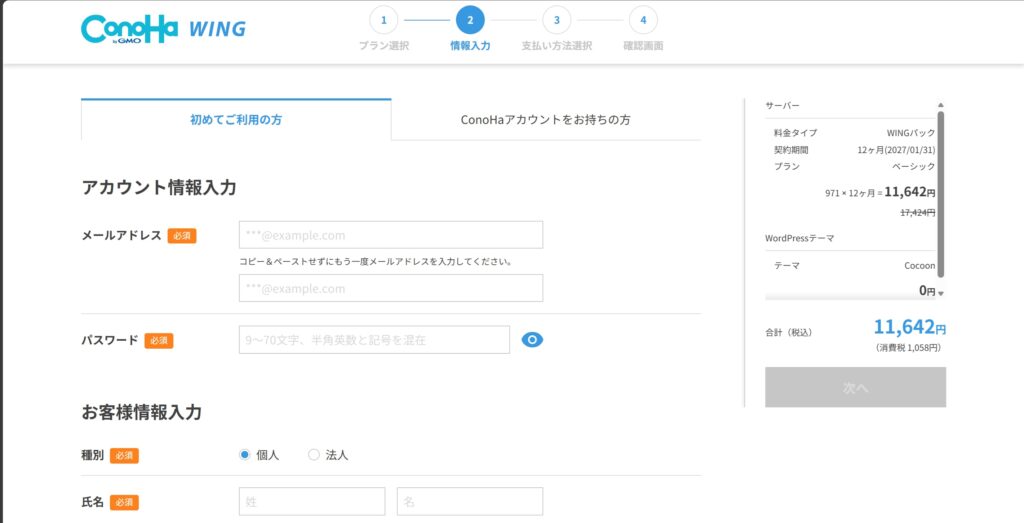
次に氏名や住所などの個人情報を入力し、SMS(ショートメッセージ)認証を行います。
その後、クレジットカード情報を入力して申し込み確定です。
ステップ3:かんたんセットアップ(最重要)
ここが一番のポイントです。
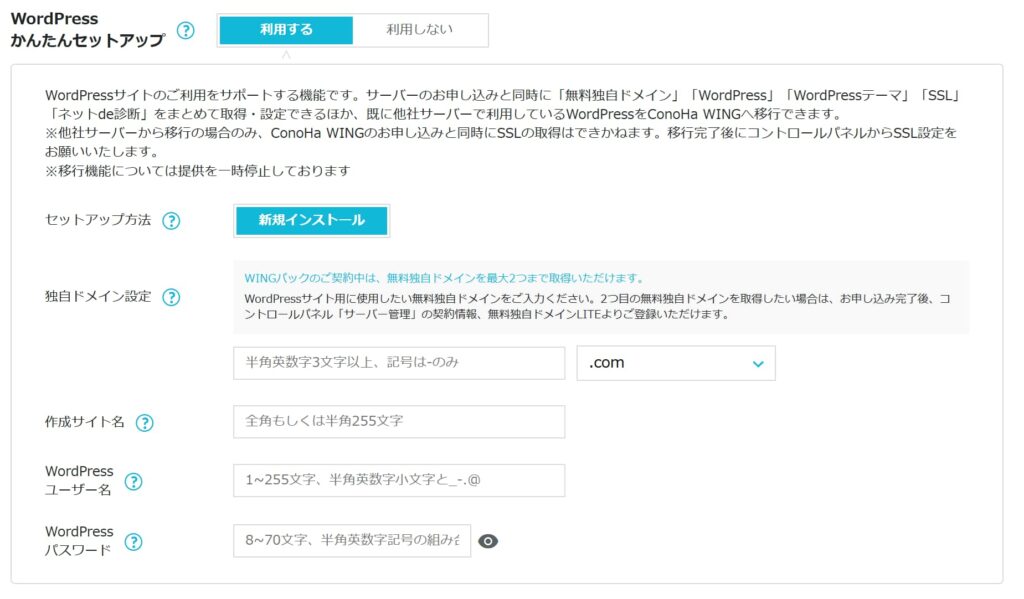
「WordPressかんたんセットアップ」を「利用する」を選択します。
以下の項目を一気に入力します。
- 独自ドメイン設定:ブログのURLを決めます(後から変更できないので慎重に!)。
- 作成サイト名:ブログのタイトル(後から変更可能)。
- ユーザー名・パスワード:WordPressログイン用(絶対に忘れないようにメモ!)。
これらを入力するだけで、面倒な紐付け作業がすべて完了します。
まとめ:これからは記事を書くことに集中しよう
お疲れ様でした!
難しいことは全部サーバーがやってくれました。
申し込み数分後には、独自のSSL(セキュリティ設定)も自動で完了しているはずです。
設定したURLにアクセスして、WordPressの管理画面にログインしてみてください。
あなたのブログライフは、ここからがスタートです。
面倒な技術的なことは忘れて、これからは読者のために記事を書くことだけに集中しましょう!


コメント